Come bloccare o nascondere alcune app su iPhone con l’app Dr.Fone?
Proteggere le tue app singolarmente su iPhone è fondamentale per la privacy: così le tue informazioni restano al sicuro anche quando condividi il dispositivo. Dr.Fone App - Blocco App (iOS) offre un modo semplice ed efficace per gestire le impostazioni della privacy e limitare l’accesso alle app selezionate.
Con questa guida ti spiego passo dopo passo come nascondere o bloccare alcune app su iphone usando Dr.Fone, così puoi proteggere la tua privacy senza stress. La cosa ancora più comoda? Puoi scegliere liberamente la posizione geografica per decidere quando bloccare e nascondere le app. Continua a leggere per scoprire tutti i dettagli.
Indice
Gestisci il tuo telefono ovunque sei



01 Avvia lo strumento Blocco App
Per iniziare a proteggere le app, scarica e apri Dr.Fone sul tuo iPhone.
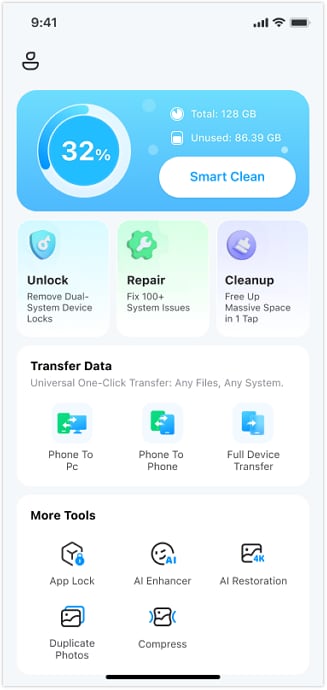
Nota: Per i requisiti di sistema iOS, Blocco App funziona solo su iOS 16 e versioni successive.
02 Crea e organizza gruppi di app
Raggruppa le app che vuoi bloccare o nascondere e gestiscile facilmente con Dr.Fone - Blocco App.


Consigli
- Puoi bloccare tutte le app che vuoi, non ci sono limiti.
- Puoi scorrere a sinistra nella box del gruppo per vedere tutte le app selezionate.
- Clicca sul simbolo rosso "-" in qualsiasi momento per togliere le app che non vuoi più limitare.

03 Configura modalità bloccata e privata
Nella pagina di modifica del gruppo, scegli la modalità di restrizione per bloccare o nascondere le app del gruppo.

Modalità bloccata
Blocca alcune app nella schermata Home fino a quando non disattivi la modalità.

Le app bloccate saranno grigie sulla Home. Se provi ad aprire una app bloccata come TikTok, vedrai questa schermata:

Modalità privata
Nascondi le app dalla schermata Home fino a quando non disattivi la modalità.


Consigli
- Puoi creare più gruppi per nascondere o bloccare app specifiche sul tuo iPhone.
- Nessun limite al numero di gruppi che puoi impostare.
- Scorri a sinistra su una card blu di gruppo per eliminare i gruppi che non ti servono.

04 Applica zona o tempo di restrizione
Quando blocchi o nascondi le app, puoi gestirle in base a posizione geografica o orario.
Zona di restrizione
Puoi limitare la visibilità o bloccare alcune app in base alla posizione del tuo iPhone.


Tempo di restrizione
Oltre alle restrizioni geografiche, puoi anche bloccare e nascondere le app su iOS in una fascia oraria specifica e scegliere i giorni della settimana in cui ripetere.
Decidi l’orario di inizio e fine durante la giornata.

Scegli uno o più giorni della settimana per ripetere. Le lettere nelle opzioni stanno per domenica-sabato. Se non scegli nulla, la ripetizione sarà ogni giorno.
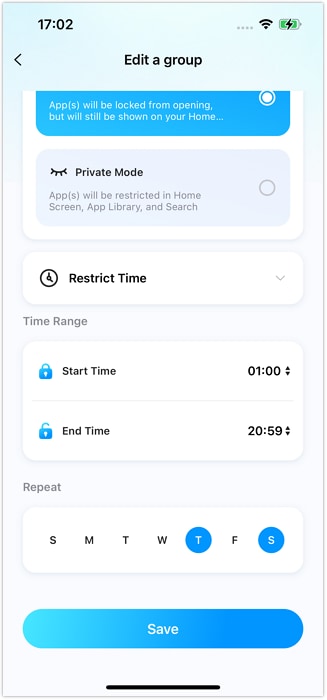
Nota: Se selezioni "Nessuna", il gruppo non sarà limitato né per zona né per tempo.
05 Imposta Face ID o PIN
Proteggi lo strumento Blocco App con Face ID o PIN, così solo tu puoi accedere.

