Come gestire le password su dispositivo iOS?
Hai un elenco di password nel tuo smartphone per vari account? Se sì, ricordarle tutte può diventare davvero complicato e rischi di trovarti bloccato nei momenti importanti. Proprio per questo,Dr.Fone - Password Manager (iOS) offre una soluzione completa grazie a questo strumento, che ti permette di gestire tutta la tua raccolta di password in modo semplice e sicuro. Scopri come questogestore delle password per iOS riesce a semplificarti la vita di tutti i giorni.
Gestisci il tuo telefono ovunque tu sia



Parte 1: Come trovare la tua password su dispositivo iOS?
Per trovare le password dei tuoi diversi account tramite questo gestore delle password per iOS, segui questi semplici passaggi:
Apri Wondershare Dr.Fone sul tuo computer e segui questo percorsoToolbox > Gestore password.

* La versione Mac di Dr.Fone ha ancora l’interfaccia precedente, ma questo non influisce sulle funzionalità; aggiorneremo presto l’aspetto.
Quando la piattaforma rileva il dispositivo iOS collegato al computer tramite cavo USB, seleziona l’opzioneAvvia scansione per individuare tutte le password degli account.
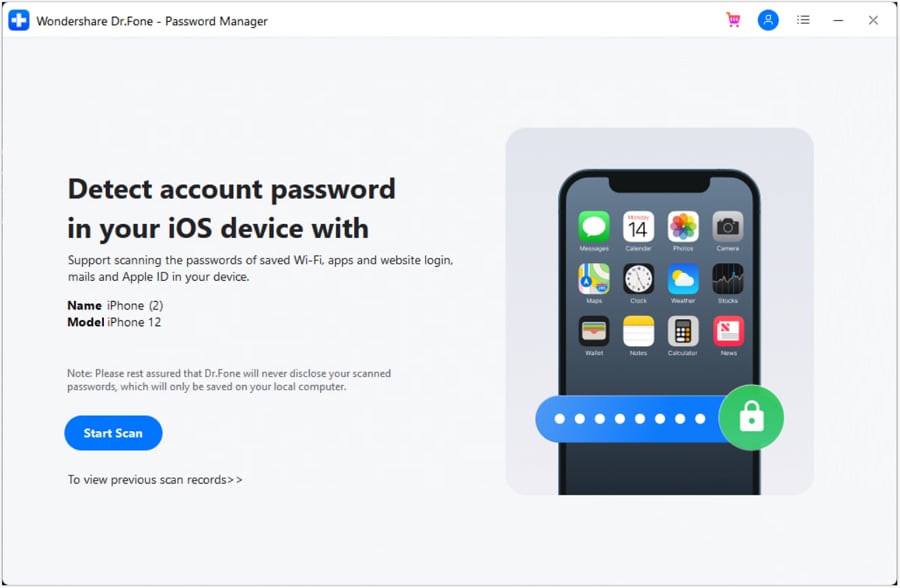
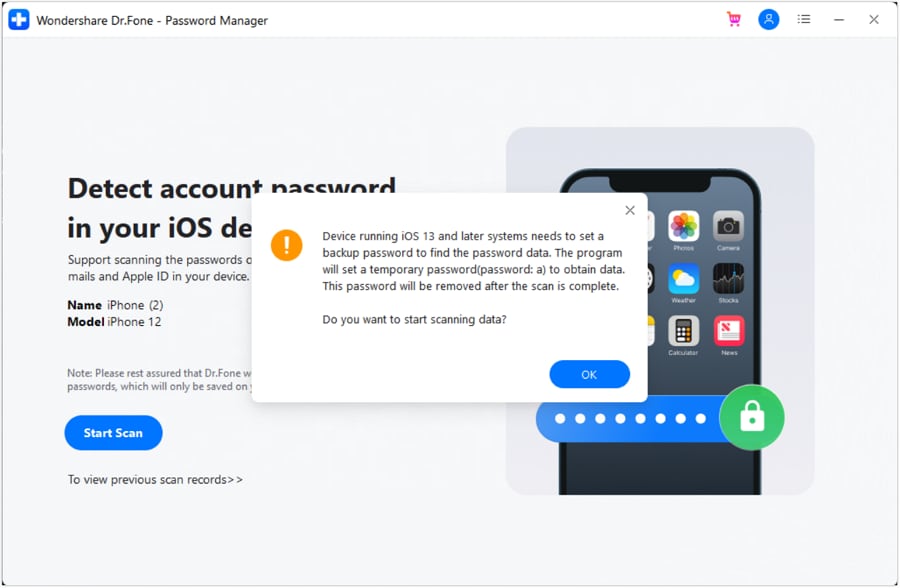
Prima che il processo inizi, ti viene richiesto di impostare una password di backup sull’iDevice. Questa password verrà rimossa automaticamente una volta conclusa la scansione. ToccaOK per avviare la ricerca delle password sul dispositivo.
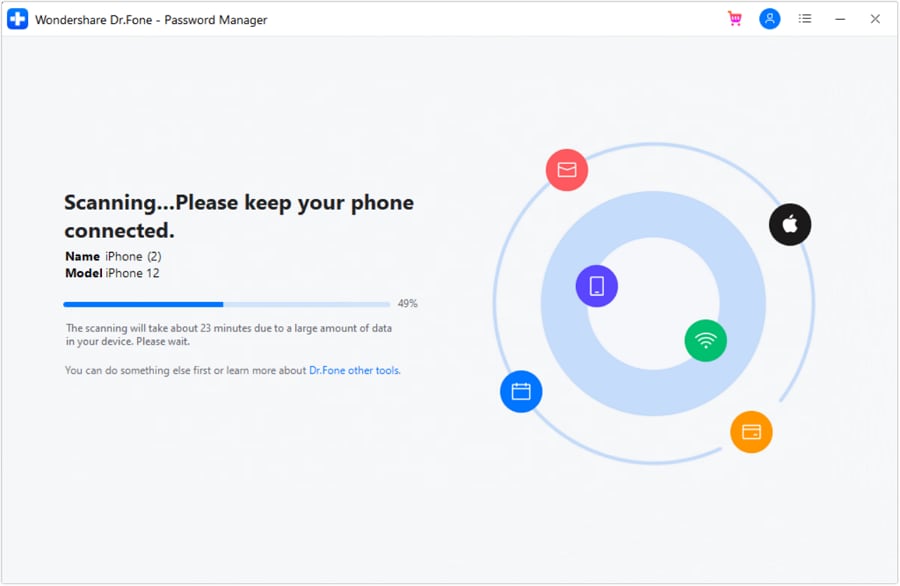
Nella schermata successiva vedrai l’avanzamento della scansione, così saprai in quanto tempo si conclude l’intero processo.
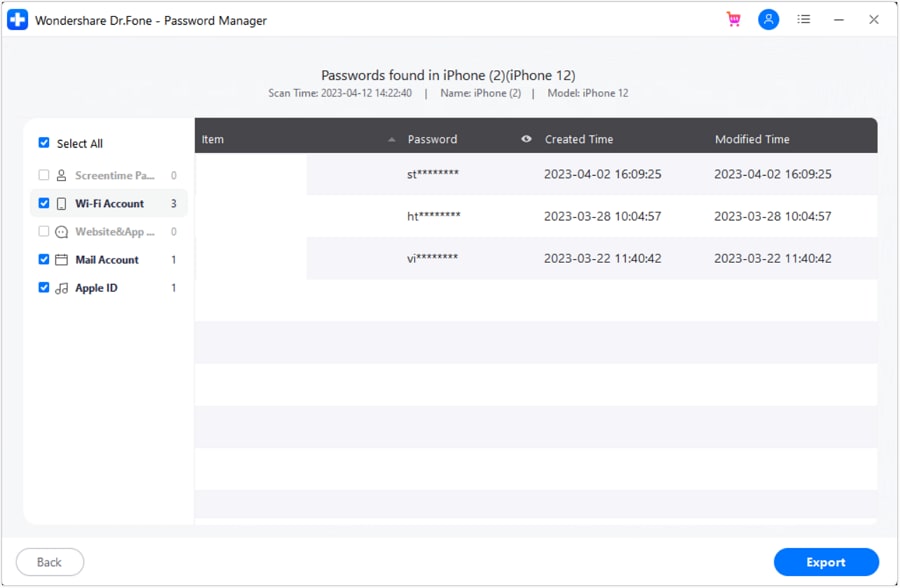
Quando la scansione termina, la lista delle password appare direttamente sullo schermo, dove puoi selezionare e vedere qualsiasi password che ti interessa.
Parte 2: Come esportare le password in formato CSV?
Se vuoi esportare le tue password come file separato, puoi farlo in formato CSV tramite Dr.Fone. Una volta che la lista delle password è mostrata, clicca su Esporta in basso a destra.
Nella finestra che si apre puoi scegliere dove esportare le tue password. Seleziona una delle opzioni e esporta le password come file CSV con questo gestore delle password iOS.