Come comprimere video su iPhone con Photo Cleaner
Hai problemi di memoria piena sul tuo iPhone? I file video pesanti occupano velocemente lo spazio, rendendo difficile salvare nuovi ricordi. Se stai cercando come comprimere video su iPhone, ti farà piacere sapere che l’app Photo Cleaner offre una soluzione super semplice. In questa guida scoprirai come ridurre le dimensioni dei video su iPhone senza perdere qualità, così liberi spazio prezioso e mantieni i tuoi momenti preferiti.
Indice
Libera lo spazio su iPhone in pochi secondi


01: Inizia a comprimere video con Photo Cleaner
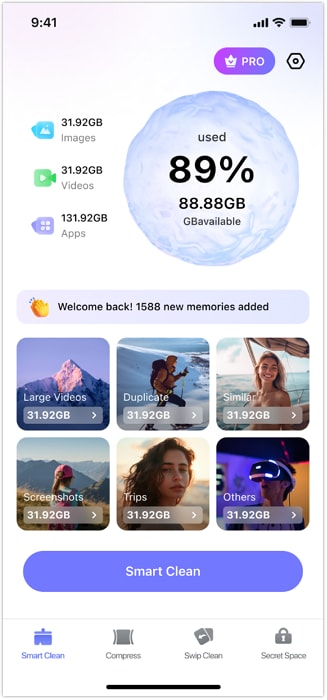
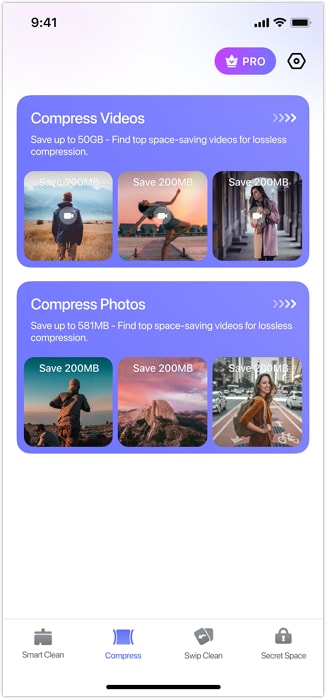
Se vuoi sapere come comprimere un video su iPhone, il primo passo è scaricare e aprire l’app Photo Cleaner. L’interfaccia intuitiva ti permette di trovare subito lo strumento di compressione — basta andare nella sezione "Comprimi" in basso. Da lì puoi subito ridurre la dimensione dei video su iPhone in pochi secondi.
- Apri l’app Photo Cleaner sul tuo iPhone.
- Tocca la "Comprimi" voce nel menu in basso.
- Seleziona "Comprimi video" per accedere alla tua gallery.
02: Seleziona e visualizza i video prima di comprimerli
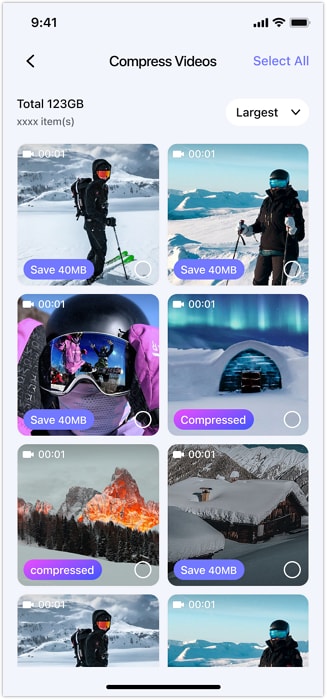
Prima di rendere più piccolo un file video su iPhone, conviene sempre controllare i clip e selezionare quelli giusti. Photo Cleaner ti permette di guardare ogni video a schermo intero, così eviti di comprimere per errore il file sbagliato.
- Scorri i tuoi video nell’app.
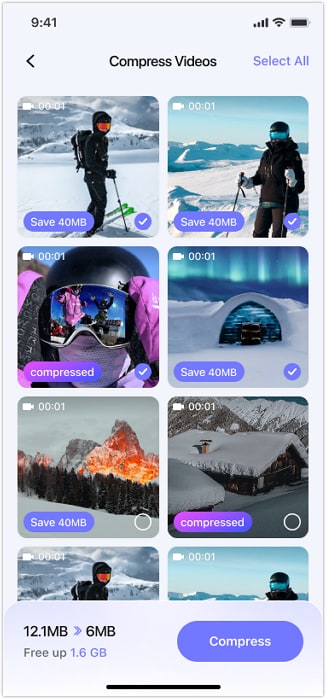
- Tocca per selezionare i video che vuoi comprimere.
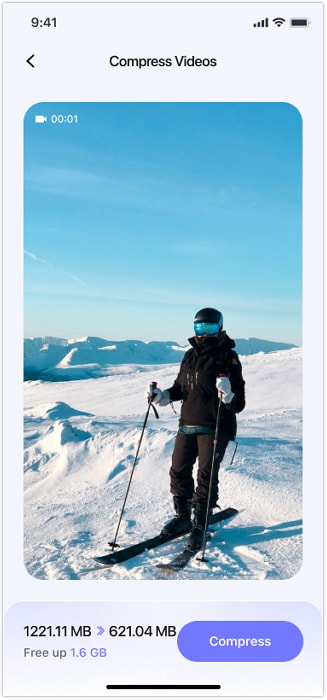
- Per una preview dettagliata, tocca la miniatura per ingrandire il video.
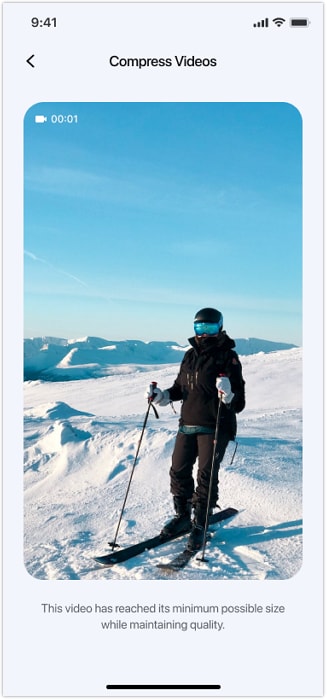
- Sotto il video vedrai la dimensione compressa, lo spazio risparmiato e se hai raggiunto il minimo possibile di compressione.
03: Riduci le dimensioni dei video su iPhone
Ora che hai scelto i tuoi video, è arrivato il momento di comprimere video su iPhone con un solo tap. Photo Cleaner fa tutto in automatico, ottimizzando i tuoi file video senza complicazioni.
- Dopo aver selezionato i video, tocca il "Comprimi" pulsante (in basso a destra).
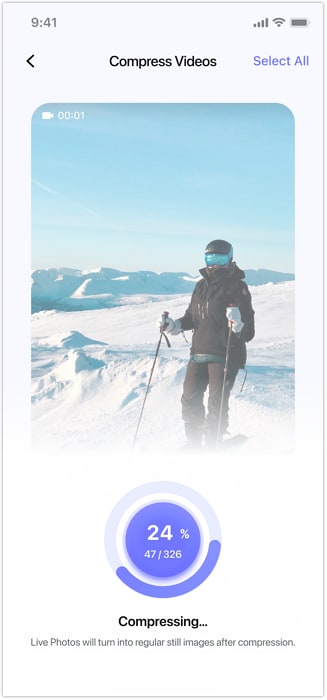
- Attendi qualche secondo mentre l’app elabora i file (il tempo varia secondo le dimensioni del video).
- Appena finito, i tuoi video compressi saranno salvati automaticamente.
04: Elimina i video originali dopo la compressione
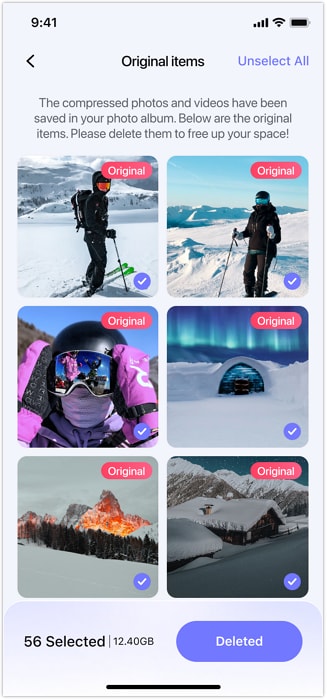
Per sfruttare al massimo lo spazio dell’iPhone, puoi eliminare i video originali dopo la compressione. Questa funzione è ideale se vuoi ridurre la dimensione di un video su iPhone lasciando la tua gallery pulita.
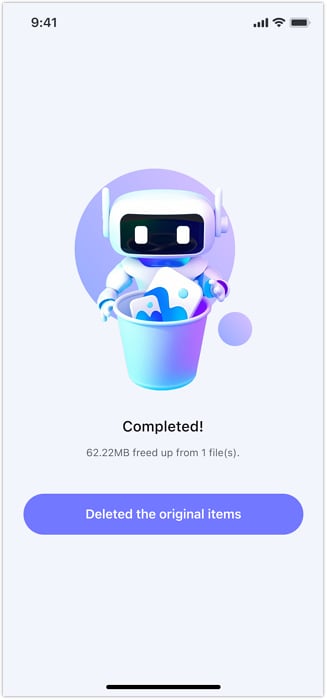
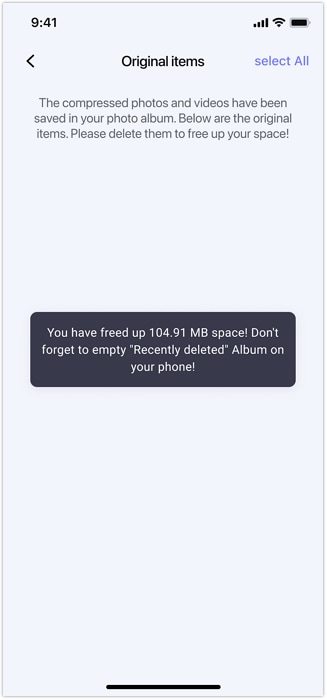
- Dopo la compressione, attiva l’opzione "Elimina elementi originali".
- Conferma l’azione per rimuovere definitivamente i file più grandi.
- Goditi subito più spazio libero sul tuo dispositivo.
Conclusione
Imparare a come comprimere video su iPhone comprimere video su iPhone è una vera svolta per gestire la memoria. Con Photo Cleaner puoi ridurre facilmente la dimensione dei video su iPhone, vedere i file prima di comprimerli e cancellare gli originali per recuperare spazio. Che ti serva rendere più piccolo un video su iPhone per condividerlo o solo per ottimizzare lo storage, Photo CleanerPhoto Cleaner ti offre una soluzione veloce e affidabile.