Come Scaricare il Software Samsung Android

Samsung, il principale marchio di smartphone della Corea del Sud, offre una vasta gamma di dispositivi con sistema operativo Android nei segmenti premium, di fascia media e economica. La maggior parte degli smartphone Samsung utilizza il sistema operativo Android, sviluppato da Google e basato sul kernel Linux. Se utilizzi un dispositivo Samsung, è essenziale scaricare i software Android Samsung per mantenere il tuo telefono aggiornato, migliorarne le funzionalità e garantire la stabilità del sistema. Dalle versioni firmware agli strumenti ufficiali come Samsung Smart Switch o Odin, esistono diverse opzioni per gestire e migliorare la tua esperienza Android.
Google rilascia regolarmente aggiornamenti per i dispositivi con sistema Android, ma la disponibilità spesso dipende dall’hardware dello smartphone. Samsung offre telefoni di fascia alta, media ed entry-level—e sebbene i modelli di punta ricevano normalmente aggiornamenti completi delle versioni Android, anche quelli più economici beneficiano degli aggiornamenti essenziali del firmware.
Mantenere il software Android Samsung aggiornato è fondamentale. Gli aggiornamenti correggono bug di sistema, migliorano le prestazioni e aumentano la stabilità generale. Gli smartphone Samsung di solito supportano gli aggiornamenti software in due modalità principali, che vedremo nella sezione successiva.
Parte 1. L’area delle diverse versioni Android (Una storia vivente dalla 1.0 alla 15)
Prima di scaricare i software Android Samsung scaricare o installare gli aggiornamenti, è fondamentale capire quale versione Android gira sul tuo dispositivo. Google rilascia ogni anno importanti aggiornamenti Android, ciascuno con nuove funzioni, miglioramenti nelle prestazioni e della sicurezza. Le versioni più recenti includono Android 13, Android 14 e la più recente—Android 15.
Ogni dispositivo Samsung supporta un insieme di queste versioni, a seconda delle sue capacità hardware e dell’anno di uscita. Sapere quali versioni il tuo dispositivo può eseguire ti aiuterà a determinare quali aggiornamenti sono disponibili per te.
| Versione Android | Nomi delle versioni Android | Anno di rilascio |
| Versioni Android 1.0 – 1.1 | Nessun nome in codice | 2008 |
| Versione Android 1.5 | Cupcake | 2009 |
| Versione Android 1.6 | Donut | 2009 |
| Versioni Android 2.0 – 2.1 | Eclair | 2009 |
| Versione Android 2.2 | Froyo | 2010 |
| Versione Android 2.3 | Gingerbread | 2010 |
| Versioni Android 3.0 – 3.2 | Honeycomb | 2011 |
| Versione Android 4.0 | Ice Cream Sandwich | 2011 |
| Versioni Android 4.1 – 4.3 | Jelly Bean | 2012 |
| Versione Android 4.4 | KitKat | 2013 |
| Versioni Android 5.0 – 5.1 | Lollipop | 2014 |
| Versione Android 6.0 | Marshmallow | 2015 |
| Versioni Android 7.0 – 7.1 | Nougat | 2016 |
| Versioni Android 8.0 – 8.1 | Oreo | 2017 |
| Versione Android 9 | Pie | 2018 |
| Versione Android 10 | Android 10 | 2019 |
| Versione Android 11 | Android 11 | 2020 |
| Versione Android 12 | Android 12 | 2021 |
| Versione Android 13 | Android 13 | 2022 |
| Versione Android 14 | Android 14 | 2023 |
| Versione Android 15 | Android 15 | 2024 |
Parte 2. Cinque cose da fare prima dell’aggiornamento
Prima di iniziare il processo di aggiornamento, segui questi passaggi chiave:
- Esegui il backup del tuoi dispositivo per prevenire la perdita di dati.
- Carica il telefono almeno al 75% per evitare interruzioni.
- Verifica la disponibilità e compatibilità dell’aggiornamento con il modello del tuo dispositivo.
- Rimuovi la SIM e la scheda SD per evitare possibili errori durante l’aggiornamento.
- Prepara il tuo PC assicurandoti alimentazione e connessione internet stabili durante tutto il processo.
RISCHI COINVOLTI
- Rischio 1: Se il dispositivo non viene sottoposto a backup, i dati verranno sovrascritti e tutti i contatti, app e altri dettagli nella memoria del dispositivo andranno persi. È meglio eseguire il backup prima di aggiornare.
- Rischio 2:Assicurati che il telefono sia completamente carico. Se la batteria è sotto il 75% c’è una probabilità maggiore che si esaurisca durante l’aggiornamento e, se accade, il telefono potrebbe andare in stato morto e non potrà essere riutilizzato o riparato.
- Rischio 3:Verifica che il PC abbia un’adeguata connessione di rete e alimentazione che possano durare fino al termine dell’aggiornamento. Se qualcosa smette di funzionare o va storto durante l’aggiornamento, c’è il rischio che il telefono diventi inutilizzabile.
- Rischio 4:Assicurati che la scheda SD e la SIM siano rimosse. In caso contrario, potrebbero compromettere seriamente il processo di aggiornamento.
- Rischio 5:Non scollegare il dispositivo durante l’aggiornamento del software.
COME AGGIORNARE IL SOFTWARE ANDROID SUI DISPOSITIVI SAMSUNG
I dispositivi Samsung solitamente notificano agli utenti la disponibilità di un aggiornamento software. Tuttavia, se non ricevi notifiche, puoi verificare manualmente e scaricare i software Android Samsung mantenere il tuo dispositivo aggiornato e al massimo delle prestazioni.
AGGIORNAMENTO SOFTWARE TRAMITE FOTA (OVER THE AIR)
Verifica la presenza di eventuali aggiornamenti nella barra delle notifiche. In caso contrario, prima crea un account Samsung. Poi seleziona l’opzione "controlla aggiornamenti automaticamente". Dopo questo, segui questi passaggi.
Vai su Menu>Impostazioni>info sul telefono>Aggiornamento software.

Se non sei connesso a una rete Wi-Fi, ti verrà richiesto di collegarti. Le connessioni Wi-Fi sono consigliate perché stabili e permettono di scaricare gli aggiornamenti più velocemente.

Se non sono disponibili aggiornamenti, verrà visualizzato un messaggio come "Nessun aggiornamento disponibile e il dispositivo è aggiornato".
Se ci sono aggiornamenti disponibili, verrà visualizzato un messaggio come "Sono disponibili aggiornamenti software".
Dalla notifica, tocca e seleziona l’opzione "Download".
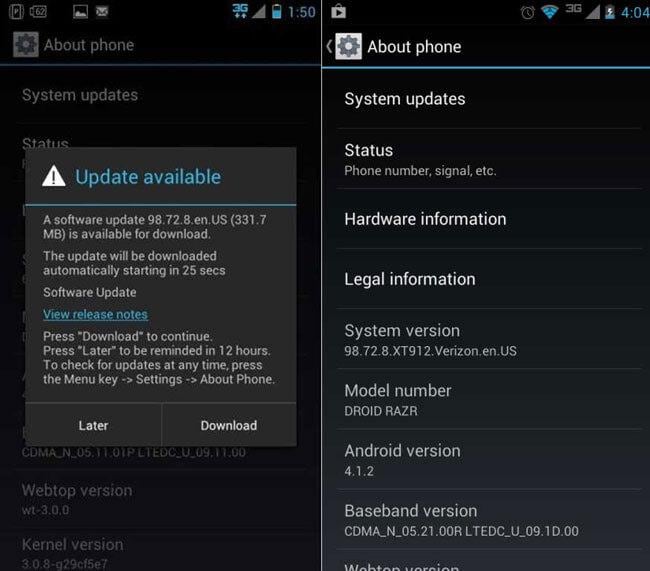
Seleziona l’opzione Installa ora nella schermata.
Apparirà una schermata che mostra lo stato e l’avanzamento del download.

Dopo aver completato l’installazione, il telefono si riavvierà e apparirà una schermata di avvio che installerà i nuovi file di sistema.
Samsung offre due modalità principali per scaricare i software Android Samsung—tramite aggiornamenti OTA (Over-the-Air) e tramite lo strumento desktop Samsung Kies. Gli aggiornamenti firmware minori sono solitamente inviati via OTA e compariranno nella barra di notifica del telefono. Se non vedi un aggiornamento, puoi comunque cercarlo manualmente dalle impostazioni del dispositivo. Ancora niente? Non preoccuparti: Samsung Kies è l’alternativa.
COME AGGIORNARE IL SOFTWARE DI SMARTPHONE E TABLET SAMSUNG DA PC CON IL SOFTWARE SAMSUNG KIES
- Esegui il backup di tutte le informazioni presenti sul dispositivo. Una volta aggiornato, dati come quelli delle app e i contatti verranno eliminati e non potranno essere recuperati.
- Assicurati che il PC abbia una fornitura energetica adeguata per tutto il tempo necessario all’aggiornamento software.
- Scarica il software Samsung Kies dal sito ufficiale di Samsung Electronics e seleziona la piattaforma del sistema operativo adatta su cui funziona il PC. Selezionalo e scaricalo sul PC.
- Avvia il software Kies scegliendolo.
- Collega il dispositivo che deve essere aggiornato al PC usando un cavo dati.
- Assicurati che Kies riconosca il dispositivo e che il numero di modello del dispositivo venga visualizzato in alto a sinistra nella finestra del programma.

Una volta che Kies riconosce il dispositivo, apparirà un messaggio di notifica che comunica la disponibilità dell'aggiornamento.

Leggi attentamente il testo e l'avviso nel messaggio pop-up e seleziona la casella "Ho letto tutte le informazioni sopra riportate".
Leggi l'informativa sul salvataggio dei dati e fai clic su "Permetti salvataggio".

Kies inizierà ad aggiornare il software del telefono dai server di Samsung. Di solito dipende dalla velocità della connessione internet.
Non chiudere nessun programma sul PC, non spegnere il PC e non scollegare il dispositivo dal PC.
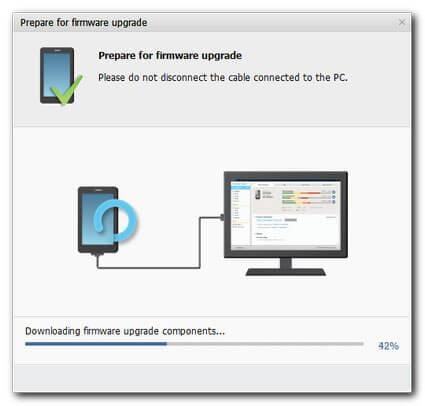
Dopo un po', Kies trasferirà i file del firmware sul dispositivo. Assicurati che il dispositivo non venga scollegato.
Quando il processo è completato fai clic sull'opzione OK.

Scollega il dispositivo dal PC. Una volta scollegato il dispositivo, sarà pronto per essere utilizzato con il nuovo software.

Parte 3. Come scaricare il driver USB per telefoni Samsung?
I driver USB Samsung sono inclusi nel software Samsung Kies e sono essenziali per collegare il tuo smartphone o tablet Samsung a un computer. Questi driver possono anche essere scaricati direttamente dal sito ufficiale di Samsung. Devono essere scaricati dal sito ufficiale di Samsung, poiché altri siti potrebbero contenere malware insieme al software.
Accedi al sito web. Scegli l'opzione supporto dalla pagina principale.

Seleziona software utili nella sezione supporto.
Si aprirà una pagina web che contiene il software sviluppato da Samsung per i propri dispositivi. (http://www.samsung.com/in/support/usefulsoftware/supportUsefulSwMobile.do)

Seleziona Samsung Kies dall'elenco.
Scegli il sistema operativo dall'elenco.
Seleziona l'opzione download dall'elenco.

Verrà scaricato un programma di installazione e, aprendo e seguendo le istruzioni, Kies verrà installato nel sistema insieme ai driver USB.
Dopo averlo scaricato, apri il software.
Collega un dispositivo e verrà riconosciuto dal programma; potrai gestire facilmente il dispositivo.
Conclusione
Samsung rimane una forza dominante nell'industria degli smartphone, offrendo una vasta gamma di dispositivi basati su Android in tutti i segmenti di mercato. Con Android che rappresenta il sistema operativo mobile più utilizzato al mondo, mantenere questi dispositivi aggiornati è essenziale per garantire prestazioni, stabilità e sicurezza ottimali. Gli aggiornamenti regolari del software non solo risolvono i problemi, ma introducono anche miglioramenti significativi e nuove funzionalità adattate alle diverse capacità hardware.


Nicola Massimo
staff Editor